
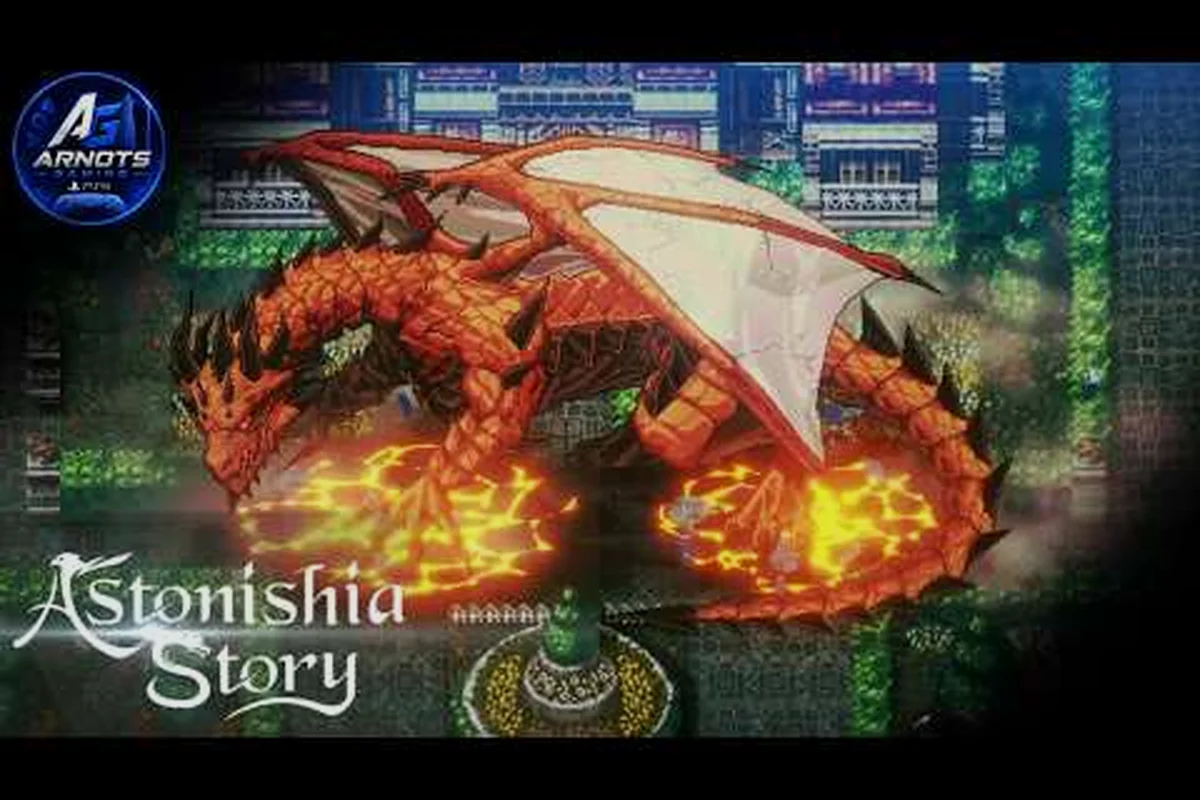
Astonishia Story Steam 출시작은 1994년 한국 RPG를 Windows에서 HD 시대로 가져왔으며, 이는 모든 신참 플레이어가 게임을 처음 실행하기 전에 명확한 Astonishia Story Steam 가이드를 필요로 한다는 뜻입니다. 공식 Astonishia Story Steam 스토어 페이지에 따르면 이 타이틀은 풀 컨트롤러 지원, 싱글플레이어와 가족 공유, 그리고 2027년 2월 11일 출시 예정인 Windows 전용 빌드를 갖추고 있습니다. 그리드 기반 전투가 시작되기 전 처음부터 올바른 설정을 잡는 것은 시행착오로 낭비되는 수십 시간을 절약해 줍니다.
Astonishia Story를 PC에서 처음 실행하기
어떤 설정을 만지기 전에 가장 먼저 해야 할 일은 Steam 클라이언트와 게임 자체를 깨끗하게 설치하는 것입니다. Astonishia Story 리메이크의 Steam 빌드는 Windows 전용이므로, Linux 플레이어는 Proton 호환성이 필요하고 macOS 사용자는 향후 포트 발표를 기다려야 합니다. 구매 후 Steam이 게임 전체를 다운로드하게 두고, 설치가 끝나면 타이틀을 우클릭한 뒤 속성을 선택하고 게임 파일 무결성 검증을 실행해 설치를 확인하세요. 깨끗한 캐시는 초기 테스터들이 보고한 대부분의 첫 실행 충돌을 예방합니다.
시스템 요구 사항 한눈에 보기
2027년 HD 리메이크는 기본 엔진을 여전히 사용하기 때문에 그다지 높은 사양을 요구하지 않습니다. 바로 모던 라이팅이 적용된 픽셀 아트, 그리고 Astonishia Story 리메이크의 특징을 정의하는 동일한 레트로 스프라이트 기반 구조 덕분에 폴리곤 수와 드로우 콜이 3D JRPG가 요구하는 수준보다 훨씬 낮습니다. Steam 페이지가 권장 GPU로 GTX 1050 또는 RX 560을, 최소 사양으로 4 GB RAM만 명시하고 있어서, Intel HD 530 같은 내장 그래픽조차 마을과 던전의 전투를 60 FPS로 렌더링할 수 있으며, 이는 파티 전투 중에 실시간으로 Astonishia Story 키보드 조작이나 Astonishia Story 컨트롤러 설정을 동시에 다루어야 할 때 중요합니다. 아래 표는 현재 스토어 목록을 반영한 것이지만, 최종 Astonishia Story Steam 가이드 사양은 출시 후 패치가 배포된 뒤 다시 검증할 예정입니다.
| 구성 요소 | 최소 사양 | 권장 사양 |
|---|---|---|
| OS | Windows 10 64-bit | Windows 11 64-bit |
| 프로세서 | Intel Core i3-6100 / AMD FX-6300 | Intel Core i5-8400 / AMD Ryzen 5 2600 |
| 메모리 | 4 GB RAM | 8 GB RAM |
| 그래픽 | Intel HD 530 / Radeon R7 240 | GeForce GTX 1050 / Radeon RX 560 |
| DirectX | Version 11 | Version 12 |
| 저장 공간 | 6 GB 사용 가능 | 6 GB SSD |
이 수치는 스토어 목록에서 직접 가져온 것이지만, 최종 Astonishia Story 리메이크 가이드는 출시 후 패치가 배포되면 업데이트될 예정입니다. 지난 10년 사이에 출시된 대부분의 데스크톱과 노트북 CPU는 최소 기준을 어렵지 않게 통과하기 때문에, Steam 페이지는 절대적인 성능보다 접근성을 강조합니다.
설치 전 체크리스트
이 사전 점검 루틴에 단 2분을 투자하면 첫 세션에서 가장 흔한 문제들을 미리 방지할 수 있는데, 특히 Astonishia Story의 Steam 목록은 싱글플레이어와 가족 공유만을 표시하며 네이티브 온라인 협동은 없다고 명시하기 때문입니다. 이는 진행 중 손상된 설치를 친구의 라이선스를 빌려 복구할 수 없다는 뜻이기도 합니다. 런처가 열리기 전에 드라이버 스택을 확인하고, 오버레이 프로세스를 종료하고, 세이브 경로가 깨끗한지 확인하는 작업은, 타이틀 화면으로 곧장 진입해 버벅이는 전투 애니메이션이나 게임 내에서 재매핑할 수 없는 사라진 컨트롤러 바인딩을 만나 30분짜리 재설치 루프에 빠지는 상황을 막아 줍니다.
-
GeForce Experience 또는 AMD Adrenalin 앱을 통해 GPU 드라이버 업데이트
-
윈도우 모드 전환을 방해할 수 있는 전체 화면 오버레이 비활성화 (Discord, GeForce, Xbox Game Bar)
-
전투 애니메이션을 위해 RAM을 확보하기 위해 비디오를 스트리밍하는 브라우저 탭 닫기
-
게임패드를 사용할 계획이라면 Windows가 드라이버 설정을 마칠 수 있도록 컨트롤러를 연결
-
수동 백업을 원한다면 기본 Steam 클라우드 경로 밖에서 세이브 폴더 선택
설정이 완료된 후에도 구동이 느리게 느껴진다면, Astonishia Story 골드 가이드가 시스템 요구 사항과 성능 튜닝, 특히 구형 노트북 관련 내용을 더 깊이 다루고 있습니다. 깨끗한 설치와 업데이트된 드라이버 적용만으로 커뮤니티 보고에 따르면 첫 세션에서 발생하는 문제의 약 80%가 해결됩니다.
Astonishia Story 키보드·마우스 기본 조작 가이드
PC 포트는 클래식 RPG 조작 방식을 따르는데, 마우스가 커서를 움직이고 키보드가 메뉴 단축키를 담당합니다. Astonishia Story 조작 가이드는 대부분의 JRPG 플레이어가 이미 익숙한 관례를 따르므로, 다른 NIS America 타이틀의 근육 기억이 그대로 이어집니다. Z를 눌러 메뉴 옵션을 확정하고, X는 취소, 방향키는 전투 중 그리드 위 커서를 움직입니다. Esc는 시스템 메뉴를 열고, Tab은 현재 지역을 보여주는 인게임 지도 오버레이를 토글합니다.
기본 키보드 바인딩
아래 기본 바인딩은 각 키를 인게임 기능에 대응시킨 것으로, 이전 Astonishia Story PSP 빌드 커뮤니티 플레이 데이터를 취합한 뒤 Steam 발표 트레일러에서 보이는 화면상 키 아이콘과 교차 검증해 정리했습니다. 그래서 Tab이 지도 오버레이로, Space가 컷신 스킵으로 지정되어 있으며, 이 두 배정은 PSP 레이아웃과 거의 1:1로 일치합니다. Steam 포트는 출시 빌드에서 리바인드 메뉴를 제공하지 않기 때문에, Forest Path나 Ruins 던전을 시작하기 전에 이런 기본값을 알고 있으면 그리드 전투 중에 확인 버튼을 찾느라 헤매는 답답함을 피할 수 있습니다.
| 키 | 동작 | 컨텍스트 |
|---|---|---|
| 방향키 | 커서 이동 | 필드 및 전투 |
| Z / Enter | 확정 | 메뉴 및 대화 |
| X / Backspace | 취소 | 메뉴 및 대화 |
| Esc | 시스템 메뉴 | 모든 화면 |
| Tab | 지도 오버레이 | 필드 |
| Space | 대화 스킵 | 컷신 |
| A / S | 빠른 저장 / 빠른 불러오기 | 필드 전용 |
| 1-4 | 파티원 선택 | 전투 메뉴 |
| F1 | 도움말 / 용어집 | 모든 화면 |
A와 S를 통한 빠른 저장과 빠른 불러오기는 그리드 전투 중에 특히 유용한데, 한 번의 잘못된 포지셔닝이 20분 분량의 파밍을 날릴 수 있기 때문입니다. 게임은 Steam Cloud 세이브도 지원하므로, 로그인만 하면 여러 PC에서 진행 상황을 동기화할 수 있습니다.
메뉴 및 전투에서의 마우스 지원
원래 D-pad용으로 설계된 게임임에도 불구하고 마우스 입력은 메뉴, 오버월드, 그리드 전투 모두에서 지원됩니다. 메뉴 옵션을 클릭하는 것은 Z를 누르는 것과 동일하며, 마우스 오른쪽 버튼은 X 취소 키와 같은 역할을 합니다. 전투 중 타일 위에 커서를 올리면 게임패드에서 사용하는 것과 동일한 색상 코드로 이동 범위가 강조 표시되므로, 커서로 측면을 계획하는 것이 D-pad를 사용하는 것만큼 빠릅니다. 순수 마우스 워크플로를 선호하는 플레이어는 설정 메뉴에서 왼쪽 클릭과 오른쪽 클릭으로 확정과 취소를 재바인딩할 수 있습니다.
Astonishia Story 컨트롤러 설정: 플러그 앤 플레이와 완전한 리바인딩
Steam의 컨트롤러 레이어 덕분에 Astonishia Story 컨트롤러 설정 경험은 원래 PSP 빌드보다 훨씬 친화적입니다. 이 게임은 Xbox, PlayStation, 일반 HID 게임패드 지원을 모두 갖추고 있으며, Steam Input은 런처를 열기도 전에 패드를 인식합니다. Steam 스토어 페이지에 따르면 이 타이틀은 컨트롤러 지원을 핵심 기능으로 명시하고 있어, 개발팀이 키보드 전용 플레이보다 패드 동등성을 우선시했음을 알 수 있습니다.
기본 컨트롤러 레이아웃
기본 레이아웃은 PSP 버튼 배치를 그대로 반영하므로, 원래 한국어 MS-DOS 버전이나 2005년 PSP 포트를 플레이했던 유저에게 도움이 됩니다. 오른쪽 트리거는 메뉴를 열고, 페이스 버튼은 탐색을, 숄더 버튼은 전투 중 파티원을 순환시킵니다. 그리드 기반 전투는 오른쪽 스틱을 통한 조준 보정도 지원하므로, 구형 패드에서도 타일 간 전환이 빠르게 느껴집니다.
| 컨트롤러 버튼 | 동작 | 컨텍스트 |
|---|---|---|
| A / Cross | 확정 | 메뉴 및 대화 |
| B / Circle | 취소 | 메뉴 및 대화 |
| X / Square | 빠른 저장 | 필드 전용 |
| Y / Triangle | 도움말 / 용어집 | 모든 화면 |
| L1 / LB | 이전 파티원 | 전투 |
| R1 / RB | 다음 파티원 | 전투 |
| L2 / LT | 대상 순환 | 전투 |
| R2 / RT | 메뉴 열기 | 모든 화면 |
| 왼쪽 스틱 | 커서 이동 | 필드 및 전투 |
| 오른쪽 스틱 | 카메라 / 지도 패닝 | 필드 전용 |
| Start / Options | 시스템 메뉴 | 모든 화면 |
| Select / Share | 지도 오버레이 | 필드 |
Steam의 방사형 메뉴는 기본적으로 오른쪽 스틱에 할당되어 있는데, 이는 동일한 스틱에 있는 Astonishia Story 리메이크의 카메라 및 지도 패닝 바인딩과 직접 충돌합니다. 그래서 대부분의 플레이어는 필드나 그리드 전투에서 카메라를 회전할 때마다 메뉴가 튀어나오지 않도록 Steam Input 설정에서 이 오버레이를 비활성화합니다. 방사형 메뉴를 유지하고 싶다면, 컨트롤러 설정에서 인게임 카메라를 D-pad로 재바인딩하면 반응성을 잃지 않으면서 해당 스틱을 Steam 단축키용으로 유지할 수 있습니다.
Steam Input을 통한 리바인딩
커스텀 레이아웃을 원하는 플레이어를 위해 Steam Input은 기본값을 덮어쓰는 게임별 프로필을 제공합니다. Steam 오버레이를 열고 컨트롤러 설정을 선택한 뒤 레이아웃 편집으로 들어가 어떤 버튼이든 재매핑할 수 있습니다. 흔한 조정으로는 왼손으로 쉽게 닿을 수 있도록 빠른 저장을 숄더 버튼으로 옮기거나, 한 손으로 조작할 수 있는 스타일로 확정을 오른쪽 트리거에 묶는 방법이 있습니다.
Steam Deck을 사용하는 플레이어는 레이아웃을 커뮤니티 프로필로 저장할 수도 있는데, 이는 Astonishia Story Steam Deck 가이드에서 자세히 다룹니다. Deck 전용 팁은 다수의 적과 싸우는 전투에서 프레임 페이스를 안정적으로 유지하는 성능 스케일링과 TDP 설정도 함께 다룹니다.
실제로 도움이 되는 실행 옵션과 성능 튜닝
Steam의 실행 옵션은 실행 파일이 어떻게 시작되는지를 바꾸는 커맨드 라인 플래그이며, 잘 해결되지 않는 문제를 가장 빠르게 고치는 방법이 될 수 있습니다. Astonishia Story 리메이크의 경우 대부분의 플레이어는 어떤 플래그도 필요로 하지 않지만, 일부 엣지 케이스는 수동 오버라이드로 이득을 봅니다. -windowed를 추가하면 게임이 윈도우 모드로 시작하도록 강제하고, -fullscreen은 해상도 선택기를 건너뜁니다. -nojoy 플래그는 조이스틱 폴링을 비활성화하여, Bluetooth 컨트롤러가 불안정한 시스템에서 입력 지연을 낮출 수 있습니다.
시나리오별 권장 실행 옵션
| 시나리오 | 플래그 | 도움이 되는 이유 |
|---|---|---|
| 전체 화면 버벅임 | -windowed -borderless | 디스플레이 모드 전환 우회 |
| Bluetooth 패드 끊김 | -nojoy 후 설정에서 재활성화 | 깔끔한 재페어링 강제 |
| 4K 모니터 스케일링 문제 | -w 2560 -h 1440 | 렌더 해상도 고정 |
| 오디오 깨짐 | -refresh 60 | 프레임 페이스를 디스플레이에 맞춤 |
이 실행 플래그는 Steam 클라이언트에서 Astonishia Story의 속성 → 일반 → 실행 옵션 입력란에 입력해야 합니다. 한 번에 하나씩 적용한 뒤 각 편집 후 게임을 다시 실행해, 예를 들어 -nojoy 아래에서 깨끗하게 재페어링되는 Bluetooth 패드처럼 그 해결책이 어떤 커맨드에 기인하는지를 겹치는 매개변수 뭉치와 구분해 명확히 짚을 수 있도록 하세요.
인게임 그래픽 및 오디오 설정
게임 내부의 옵션 메뉴는 디스플레이, 오디오, 게임플레이 세 탭으로 나뉩니다. 디스플레이 탭은 해상도, 전체 화면 토글, 그리드 전투에서 색약이 있는 플레이어에게 도움이 되는 고대비 모드를 제어합니다. 오디오 탭은 마스터 볼륨, BGM 스케일링, 1994년 원작에는 없던 풀 보이스 연기를 추가한 리메이크답게 영어와 일본어 더빙 사이의 보이스 채널 밸런스를 다룹니다.
게임플레이 탭은 Astonishia Story 리메이크 가이드 조언이 본격적으로 적용되는 곳입니다. 여기서 전투 속도 슬라이더, 오토 전투 토글, 커서 스냅 옵션, 데미지 숫자 표시를 노출하며, 이런 요소들은 난이도를 바꾸지 않으면서 전투의 느낌을 변화시킵니다. 그리드 이동에 어려움을 느끼는 플레이어는 커서 스냅을 켜야 합니다. 자유 배치 대신 유효한 가장 가까운 타일에 커서를 고정해 주어, 턴 순서 윈도우에서 미세 조작 한 단계를 덜어 줍니다.
더 매끄러운 캠페인을 위한 첫 1시간 세팅 팁
Astonishia Story 리메이크의 첫 한 시간은 대체로 선형이지만, 몇 가지 설정 결정이 플레이 내내 영향을 미칩니다. 첫 번째로 중요한 선택은 영어와 일본어 오디오 사이의 선택이며, 시스템 메뉴에서 자유롭게 바꿀 수 있으므로 잘못 고르더라도 걱정할 필요가 없습니다. 두 번째는 전투 속도 슬라이더입니다. 일반 몹에는 빠르게, 보스에는 보통으로 두는 것이 커뮤니티에서 흔히 권장되는데, 용병을 모집하며 반복 파밍할 때 그리드 전투가 빠르게 쌓이기 때문입니다.
초반에 만들어 둘 만한 세이브 및 표시 습관
-
모든 여관에서 저장하여 모집 메뉴의 실수로 20분 분량의 대화가 날아가는 일을 방지
-
일부 보스 페이즈는 플레이어가 조작 권한을 얻기 전에 시작되므로, 보스 인트로 전에 빠른 저장
-
게임이 내부적으로 프레임을 제한하므로, 높은 주사율을 지원하는 모니터라면 디스플레이를 60 Hz에 고정
-
진동 모터가 새로 추가된 보이스 트랙을 자주 묻기 때문에, 헤드폰으로 플레이한다면 컨트롤러 진동 비활성화
-
이동 스틱을 놓지 않고도 닿을 수 있도록 지도 오버레이를 숄더 버튼으로 재바인딩
PSP 버전이나 1994년 원작에서 넘어왔다면, Astonishia Story 리메이크 변경점 가이드가 새 오토 전투 토글, 현대화된 인벤토리, 재설계된 튜토리얼을 포함해 퀄리티 오브 라이프 개선 사항 전체를 다룹니다.
PC 첫 플레이어가 자주 저지르는 Steam 설정 실수
세 가지 실수가 커뮤니티 스레드에서 계속 반복됩니다. 그래서 이 Astonishia Story 리메이크 가이드는 출시 윈도우 전에 미리 짚어 둡니다. 첫째, 게임이 울트라와이드 해상도를 기본 지원한다고 가정하지 마세요. 디스플레이 탭은 출시 후 패치가 배포될 때까지 16:9 필러박스를 강제할 수 있습니다. 둘째, 리메이크는 Hard 모드 보상을 Normal 캠페인 클리어 뒤에 묶어 두므로, 최소 한 챕터를 끝낼 때까지 난이도 슬라이더는 건드리지 마세요. 셋째, 보스 컷신 중 빠른 불러오기는 숨겨진 용병 모집을 해제하는 대화 플래그를 건너뛸 수 있으므로, 빠른 불러오기 키에 주의를 기울이세요.
Astonishia Story 완전 가이드도 빠르게 훑어보면 도움이 됩니다. 여기서 다루는 시스템 차원의 설정과 다른 층위의 워크스루를 보완하므로, 출시 전에 두 가지를 모두 읽어 두는 것이 신참 플레이어에게 안전한 선택입니다.
고급 튜닝: Steam Cloud, 모드, 가족 공유
기본 사항이 마무리되면, Steam 빌드는 숙련된 PC 플레이어가 알아두면 좋을 몇 가지 추가 옵션을 제공합니다. Steam Cloud는 PC 간에 세이브 파일을 자동으로 동기화하지만, 속성 → 일반 → Steam Cloud에서 Steam Cloud에 게임 세이브 유지 옵션을 끄면 로컬 전용 저장을 강제할 수 있습니다. 이는 메인 플레이 세이브를 어지럽히지 않고 위험한 전략을 시험해 보고 싶을 때 유용합니다.
가족 공유와 세이브 분리
Steam 페이지는 가족 공유를 지원 기능으로 명시하지만, 업적 진행은 호스트 계정만 유지합니다. 가족 구성원은 각자 세이브 파일로 캠페인을 진행할 수 있어, 여러 세대 구성원이 같은 집에서 그리드 전투를 별도의 진행 상황으로 즐기고 싶을 때 유용합니다. AppData 폴더에 사용자별 설정이 저장되므로, 가장 깔끔한 결과를 위해서는 같은 PC에 별도의 Windows 사용자 계정을 만드세요.
모딩과 커뮤니티 프로필
리메이크는 모드 생태계가 성숙하기엔 너무 새롭지만, Steam Workshop 지원은 커뮤니티 Q&A에 따르면 로드맵에 올라와 있습니다. 그때까지 플레이어는 Steam Input 커뮤니티 프로필로 커스텀 컨트롤러 레이아웃을 공유할 수 있습니다. Steam 커뮤니티 허브에서 해당 게임을 검색한 뒤 컨트롤러 레이아웃으로 필터링해 다른 플레이어의 레이아웃을 찾아보세요. 한 손 접근성을 위해 만들어진 확정 전용 원버튼 프로필 같은 항목도 있습니다.
자주 묻는 질문
Astonishia Story는 출시 시점에서 Steam 컨트롤러를 지원하나요?
Steam 페이지는 컨트롤러 지원을 Xbox, PlayStation, 일반 HID 게임패드를 아우르는 핵심 기능으로 명시하고 있으며, Steam Input은 런치 전에도 패드를 인식하여 Astonishia Story 창을 떠나지 않고도 오버레이를 통해 모든 버튼을 재바인딩할 수 있습니다. 원래 PSP 레이아웃을 선호하는 플레이어는 DualShock 4 커뮤니티 프리셋을 가져와 L/R 숄더를 메뉴로, 하단 페이스 버튼을 확정/취소로 복원할 수 있습니다.
Astonishia Story의 키보드 조작을 재바인딩할 수 있나요?
인게임 설정 메뉴가 가장 흔한 키를 노출하고, 더 깊은 리바인딩은 오버레이의 Steam Input이 처리합니다. 대부분의 플레이어에게 기본 Z 확정, X 취소 레이아웃이 PSP 빌드와 일치하므로, 개발팀이 이를 출시 기본값으로 유지한 것입니다.
안정적인 프레임 속도를 위한 가장 좋은 실행 옵션은 무엇인가요?
Alt-Tab 시 버벅임이 보이면 -windowed -borderless부터 시작하고, 모니터가 60 Hz 이상이라면 -refresh 60을 추가하세요. 게임의 내부 프레임 캡은 60 fps이므로, 디스플레이를 같은 값으로 묶으면 프레임 페이스 드리프트를 막을 수 있습니다.
Steam 버전이 콘솔 리메이크와 다른 점이 있나요?
공식 스토어 페이지에 따르면 핵심 캠페인, 용병 시스템, 그리드 전투는 플랫폼 간 동일합니다. PC 빌드는 제대로 된 키보드와 마우스 지원, 출시 후 패치를 통한 울트라와이드 해상도 옵션, 그리고 콘솔에서는 사용할 수 없는 Steam Cloud 세이브를 추가합니다.
내 Astonishia Story 세이브가 PC와 Steam Deck 사이에서 동기화되나요?
Steam Cloud가 같은 계정으로 로그인된 모든 PC, Steam Deck을 포함해 세이브를 동기화하므로 그렇습니다. 페이지 메타데이터에 따르면 게임은 또한 Steam Deck Verified이므로, 동일한 컨트롤러 레이아웃이 수동 재매핑 없이 두 기기 모두에서 작동합니다.