
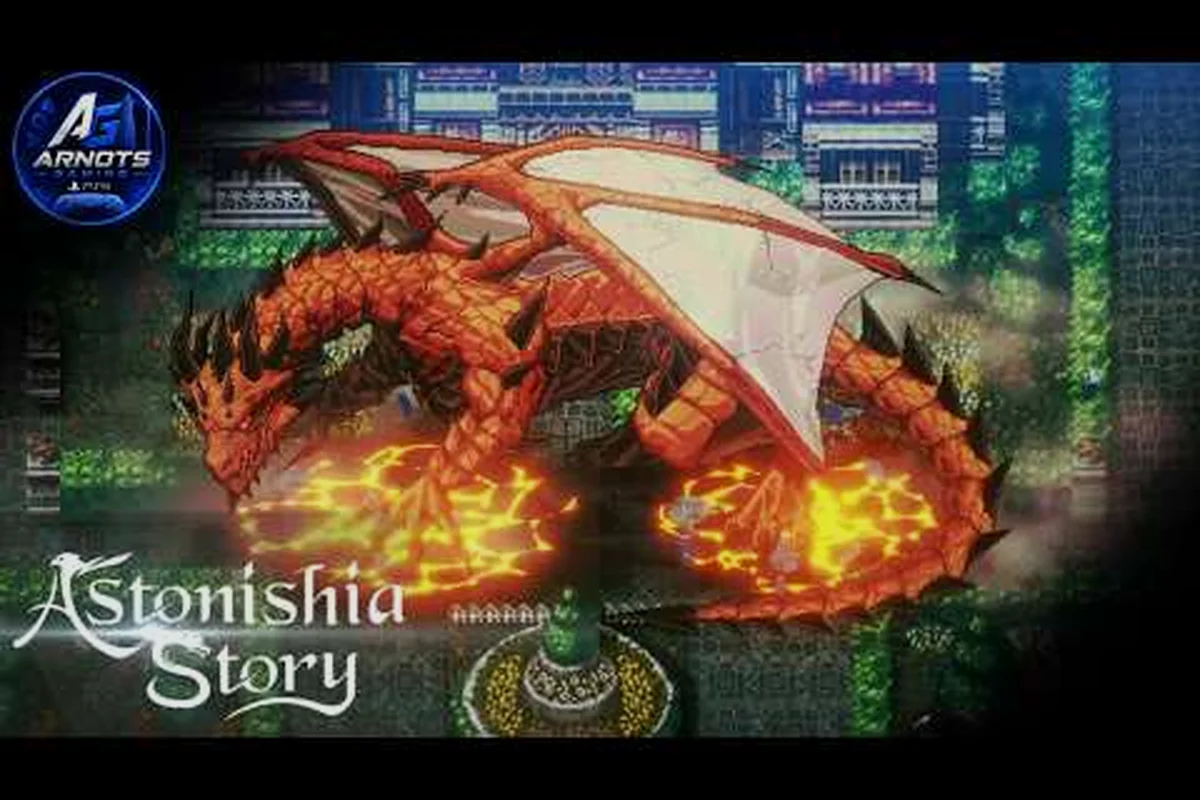
Die Veröffentlichung von Astonishia Story auf Steam bringt das koreanische RPG aus dem Jahr 1994 in das HD-Zeitalter auf Windows, was bedeutet, dass jeder neue Spieler eine klare Astonishia Story Steam-Anleitung benötigt, bevor er das Spiel zum ersten Mal startet. Laut der offiziellen Astonishia Story Steam-Store-Seite wird das Spiel mit voller Controller-Unterstützung, Einzel- und Family Sharing sowie einer reinen Windows-Version ausgeliefert, die für den 11. Februar 2027 geplant ist. Die richtige Einrichtung von Anfang an spart Stunden voller Versuche und Fehler, sobald die rasterbasierten Kämpfe beginnen.
Astonishia Story zum ersten Mal auf dem PC zum Laufen bringen
Bevor Sie irgendwelche Einstellungen anfassen, ist der erste Schritt eine saubere Installation des Steam-Clients und des Spiels selbst. Die Steam-Version des Astonishia Story Remake ist ausschließlich für Windows, sodass Linux-Spieler Proton-Kompatibilität benötigen, während macOS-Nutzer auf zukünftige Port-Ankündigungen warten müssen. Lassen Sie nach dem Kauf Steam das vollständige Spiel herunterladen und überprüfen Sie dann die Installation, indem Sie mit der rechten Maustaste auf den Titel klicken, Eigenschaften auswählen und Dateien auf Fehler überprüfen wählen. Ein sauberer Cache verhindert die meisten Abstürze beim ersten Start, die von frühen Testern gemeldet wurden.
Systemanforderungen auf einen Blick
Das HD-Remake von 2027 läuft auf bescheidener Hardware, da die zugrunde liegende Engine immer noch Pixel-Art mit moderner Beleuchtung verwendet, und dieselbe retro-spritebasierte Grundlage, die das Astonishia Story Remake definiert, hält die Polygonanzahl und Draw Calls weit unter dem, was ein 3D-JRPG erfordern würde. Da die Steam-Seite eine GTX 1050 oder RX 560 als empfohlene GPU und nur 4 GB RAM als Mindestanforderung angibt, können selbst integrierte Grafikchips wie Intel HD 530 Kämpfe in Städten und Dungeons mit 60 FPS rendern, was wichtig ist, wenn Sie in Echtzeit während des Party-Kampfes zwischen den Astonishia Story Tastatursteuerungen oder den Astonishia Story Controller-Einstellungen jonglieren. Die folgende Übersicht spiegelt den aktuellen Store-Eintrag wider, aber die endgültigen Spezifikationen der Astonishia Story Steam-Anleitung werden nach dem Post-Launch-Patch erneut überprüft.
| Komponente | Minimum | Empfohlen |
|---|---|---|
| Betriebssystem | Windows 10 64-Bit | Windows 11 64-Bit |
| Prozessor | Intel Core i3-6100 / AMD FX-6300 | Intel Core i5-8400 / AMD Ryzen 5 2600 |
| Arbeitsspeicher | 4 GB RAM | 8 GB RAM |
| Grafik | Intel HD 530 / Radeon R7 240 | GeForce GTX 1050 / Radeon RX 560 |
| DirectX | Version 11 | Version 12 |
| Speicher | 6 GB verfügbar | 6 GB SSD |
Diese Zahlen stammen direkt aus dem Store-Eintrag, obwohl die endgültige Astonishia Story Remake-Anleitung aktualisiert wird, sobald der Post-Launch-Patch erscheint. Die meisten Desktop- und Laptop-CPUs, die im letzten Jahrzehnt gebaut wurden, erreichen die Mindestanforderungen problemlos, weshalb die Steam-Seite Zugänglichkeit über reine Leistung betont.
Checkliste vor der Installation
Zwei Minuten für diese Vorflug-Routine zu investieren, verhindert die häufigsten Kopfschmerzen der ersten Spielsitzung, insbesondere da die Steam-Liste von Astonishia Story nur Einzel- und Family Sharing ohne nativen Online-Co-op ausweist – das heißt, Sie können sich nicht von einer beschädigten Installation erholen, indem Sie mitten im Lauf die Lizenz eines Freundes ausleihen. Ihren Treiberstapel zu überprüfen, Overlay-Prozesse zu schließen und einen sauberen Speicherpfad zu bestätigen, bevor der Launcher überhaupt geöffnet wird, erspart Ihnen die 30-minütige Neuinstallationsschleife, die Spieler trifft, die direkt zum Titelbildschirm springen und auf eine ruckelnde Kampfanimation oder eine fehlende Controller-Bindung stoßen, die sie nicht im Spiel neu zuweisen können.
-
GPU-Treiber aktualisieren über GeForce Experience oder die AMD Adrenalin-App
-
Vollbild-Overlays deaktivieren (Discord, GeForce, Xbox Game Bar), die den Fenstermodus-Umschalter stören können
-
Browser-Tabs schließen, die Video streamen, um RAM für die Kampfanimationen freizugeben
-
Controller anschließen, falls Sie ein Gamepad verwenden möchten, damit Windows die Treiberinstallation abschließen kann
-
Speicherordner außerhalb des Standard-Steam-Cloud-Pfads wählen, falls Sie manuelle Backups wünschen
Falls Ihre Einrichtung nach dem Start träge wirkt, behandelt die Astonishia Story Gold-Anleitung Systemanforderungen und Leistungsoptimierungen ausführlicher, insbesondere für ältere Laptops. Eine saubere Installation plus aktualisierte Treiber löst laut Community-Berichten etwa 80 Prozent der Probleme der ersten Spielsitzung.
Astonishia Story Steuerungs-Anleitung: Tastatur und Maus standardmäßig
Die PC-Version stützt sich auf ein klassisches RPG-Steuerungsschema, bei dem die Maus den Cursor führt und die Tastatur die Menü-Shortcuts übernimmt. Die Astonishia Story Steuerungs-Anleitung folgt den Konventionen, die die meisten JRPG-Spieler bereits kennen, sodass das Muskelgedächtnis von anderen NIS America-Titeln übertragen wird. Z gedrückt halten bestätigt eine Menüoption, X bricht ab, und die Pfeiltasten bewegen den Bildschirm-Cursor durch das Raster im Kampf. Esc zu drücken öffnet das Systemmenü, während Tab die In-Game-Karten-Overlay umschaltet, das die aktuelle Region zeigt.
Standard-Tastaturbelegungen
Die unten aufgeführten Standardbelegungen ordnen jede Taste ihrer In-Game-Funktion zu und wurden aus Community-Durchspielen des früheren Astonishia Story PSP-Builds zusammengestellt und dann mit den im Steam-Ankündigungs-Trailer sichtbaren Bildschirm-Tastensymbolen abgeglichen – weshalb Tab für das Karten-Overlay und Space für das Überspringen von Zwischensequenzen erscheinen, zwei Zuweisungen, die fast eins zu eins dem PSP-Layout entsprechen. Da der Steam-Port im Launch-Build kein Rebind-Menü freilegt, erspart Ihnen das Wissen dieser Standards vor dem Start des Waldpfads oder der Ruinen-Dungeon die Frustration, mitten im Raster nach einer Bestätigen-Taste suchen zu müssen.
| Taste | Aktion | Kontext |
|---|---|---|
| Pfeiltasten | Cursor bewegen | Feld und Kampf |
| Z / Enter | Bestätigen | Menüs und Dialog |
| X / Rücktaste | Abbrechen | Menüs und Dialog |
| Esc | Systemmenü | Jeder Bildschirm |
| Tab | Karten-Overlay | Feld |
| Leertaste | Dialog überspringen | Zwischensequenzen |
| A / S | Schnellspeichern / Schnellladen | Nur Feld |
| 1-4 | Party-Mitglied auswählen | Kampfmenü |
| F1 | Hilfe / Glossar | Jeder Bildschirm |
Schnellspeichern und Schnellladen über A und S sind besonders nützlich bei Rasterkämpfen, wo eine schlechte Positionierung zwanzig Minuten Farming zunichtemachen kann. Das Spiel unterstützt auch Steam Cloud-Speicherstände, sodass der Fortschritt zwischen PCs synchronisiert wird, sobald Sie sich anmelden.
Maus-Unterstützung in Menüs und Kampf
Mauseingabe wird in den Menüs, der Overworld und den Rasterkämpfen unterstützt, obwohl das Spiel ursprünglich für ein D-Pad konzipiert wurde. Ein Klick auf eine Menüoption entspricht dem Drücken von Z, und die rechte Maustaste spiegelt die X-Abbruchtaste. Während des Kampfes hebt das Hovering über eine Kachel den Bewegungsbereich in derselben Farbcodierung hervor, die auf dem Gamepad verwendet wird, sodass das Planen von Flanken mit dem Cursor genauso schnell geht wie mit dem D-Pad. Spieler, die einen reinen Maus-Workflow bevorzugen, können Bestätigen und Abbrechen über das Einstellungsmenü auf Linke Maustaste und Rechte Maustaste neu belegen.
Astonishia Story Controller-Einstellungen: Plug-and-Play und vollständige Neuzuweisung
Die Controller-Ebene von Steam macht die Erfahrung mit den Astonishia Story Controller-Einstellungen deutlich freundlicher als es der ursprüngliche PSP-Build je war. Das Spiel wird mit voller Xbox-, PlayStation- und generischer HID-Gamepad-Unterstützung ausgeliefert, und Steam Input erkennt das Pad, bevor Sie überhaupt den Launcher öffnen. Laut der Steam-Store-Seite listet der Titel Controller-Unterstützung als Kernfunktion, sodass das Team Pad-Parität über reines Tastaturspiel priorisiert hat.
Standard-Controller-Layout
Das Standardlayout spiegelt die PSP-Tastenbelegung wider, was für Spieler hilfreich ist, die die ursprüngliche koreanische MS-DOS-Version oder den PSP-Port von 2005 gespielt haben. Der rechte Trigger öffnet das Menü, die Face-Buttons navigieren, und die Schultertasten wechseln im Kampf durch die Party-Mitglieder. Der rasterbasierte Kampf unterstützt außerdem Zielunterstützung über den rechten Stick, sodass das Wechseln zwischen Kacheln auch auf älteren Pads reaktionsschnell wirkt.
| Controller-Taste | Aktion | Kontext |
|---|---|---|
| A / Kreuz | Bestätigen | Menüs und Dialog |
| B / Kreis | Abbrechen | Menüs und Dialog |
| X / Quadrat | Schnellspeichern | Nur Feld |
| Y / Dreieck | Hilfe / Glossar | Jeder Bildschirm |
| L1 / LB | Vorheriges Party-Mitglied | Kampf |
| R1 / RB | Nächstes Party-Mitglied | Kampf |
| L2 / LT | Ziel wechseln | Kampf |
| R2 / RT | Menü öffnen | Jeder Bildschirm |
| Linker Stick | Cursor bewegen | Feld und Kampf |
| Rechter Stick | Kamera / Karten-Schwenk | Nur Feld |
| Start / Optionen | Systemmenü | Jeder Bildschirm |
| Auswählen / Teilen | Karten-Overlay | Feld |
Das Radialmenü von Steam ist standardmäßig dem rechten Stick zugewiesen, was direkt mit der Kamera- und Karten-Schwenk-Bindung des Astonishia Story Remake auf demselben Stick kollidiert, sodass die meisten Spieler das Overlay in den Steam Input-Einstellungen deaktivieren, damit das Menü nicht jedes Mal aufpoppt, wenn sie die Kamera im Feld oder in Rasterkämpfen drehen. Falls Sie das Radialmenü lieber behalten möchten, bewahrt eine Neubelegung der In-Game-Kamera auf das D-Pad in den Controller-Einstellungen den Stick für Steam-Shortcuts ohne Reaktionsverlust.
Neuzuweisung über Steam Input
Für Spieler, die ein benutzerdefiniertes Layout wünschen, bietet Steam Input profilspezifische Einstellungen pro Spiel, die die Standards überschreiben. Öffnen Sie das Steam-Overlay, wählen Sie Controller-Einstellungen, dann Layout bearbeiten, um jede Taste neu zuzuordnen. Häufige Anpassungen sind das Verschieben von Schnellspeichern auf eine Schultertaste, damit es mit der linken Hand erreichbar ist, oder das Binden von Bestätigen an den rechten Trigger für einen einhändigen Spielstil.
Spieler, die ein Steam Deck verwenden, können das Layout auch als Community-Profil speichern, was genau das ist, was die Astonishia Story Steam Deck-Anleitung im Detail behandelt. Die Deck-spezifischen Tipps gehen auch auf Leistungsskalierung und TDP-Einstellungen ein, die das Frame-Pacing bei Kämpfen mit mehreren Gegnern gleichmäßig halten.
Startoptionen und Leistungsoptimierungen, die tatsächlich helfen
Startoptionen in Steam sind Kommandozeilen-Flags, die ändern, wie die ausführbare Datei startet, und sie sind oft der schnellste Weg, hartnäckige Probleme zu beheben. Für das Astonishia Story Remake werden die meisten Spieler überhaupt keine Flags benötigen, aber einige Randfälle profitieren von manuellen Überschreibungen. Das Hinzufügen von -windowed erzwingt, dass das Spiel im Fenstermodus startet, während -fullscreen den Auflösungs-Wähler überspringt. Das Flag -nojoy deaktiviert das Joystick-Polling, was die Eingabeverzögerung auf Systemen mit unzuverlässigen Bluetooth-Controllern senken kann.
Empfohlene Startoptionen nach Szenario
| Szenario | Flag | Warum es hilft |
|---|---|---|
| Ruckelnder Vollbildmodus | -windowed -borderless | Umgeht den Anzeigemodus-Wechsel |
| Bluetooth-Pad trennt sich | -nojoy dann in den Einstellungen wieder aktivieren | Erzwingt sauberes Neu-Pairing |
| Skalierungsprobleme auf 4K-Monitor | -w 2560 -h 1440 | Sperrt die Render-Auflösung |
| Audio-Knistern | -refresh 60 | Begrenzt das Frame-Pacing auf das Display |
Diese Startflags gehören in das Feld Eigenschaften → Allgemein → Startoptionen des Steam-Clients für Astonishia Story. Wenden Sie sie nacheinander an und starten Sie das Spiel nach jeder Änderung neu, damit Sie jede Lösung klar zuordnen können – zum Beispiel ein Bluetooth-Pad, das unter -nojoy sauber neu pairiert – auf diesen spezifischen Befehl und nicht auf einen Stapel überlappender Parameter.
In-Game-Grafik- und Audio-Einstellungen
Im Spiel trennt das Optionsmenü Anzeige, Audio und Gameplay in drei Tabs. Der Anzeige-Tab steuert Auflösung, Vollbild-Umschalter und einen Hoher Kontrast-Modus, der Spielern mit Farbsehschwäche im Rasterkampf hilft. Der Audio-Tab verwaltet die Gesamtlautstärke, BGM-Skalierung und die Stimmkanalbalance zwischen englischer und japanischer Synchronisation, was besonders wichtig ist, da das Remake vollständige Sprachausgabe hinzufügt, wo das Original von 1994 keine hatte.
Der Gameplay-Tab ist der Ort, an dem der Großteil der Ratschläge der Astonishia Story Remake-Anleitung greift. Er legt den Kampfgeschwindigkeit-Regler, den Auto-Kampf-Schalter, die Cursor-Einrasten-Option und die Schadenszahlen-Anzeige offen, die alle das Kampfgefühl verändern, ohne den Schwierigkeitsgrad zu ändern. Spieler, die Probleme mit der Rasterbewegung haben, sollten Cursor-Einrasten aktivieren, weil es den Cursor auf die nächstgelegene gültige Kachel statt auf freie Platzierung sperrt und eine Schicht Mikrozielen während des Zugreihenfolge-Fensters entfernt.
Tipps für die Einrichtung in der ersten Stunde für eine reibungslosere Kampagne
Die Eröffnungsstunde des Astonishia Story Remake ist größtenteils linear, aber einige Einrichtungsentscheidungen wirken sich auf den Rest des Durchspielens aus. Die erste wichtige Wahl ist zwischen englischer und japanischer Audioausgabe, die frei über das Systemmenü gewechselt werden kann, also machen Sie sich keine Sorgen, eine schlechte Wahl festzusetzen. Die zweite ist der Kampfgeschwindigkeit-Regler; ihn für normale Mobs auf Schnell und für Bosse auf Normal zu setzen, ist eine häufige Community-Empfehlung, weil sich Rasterkämpfe schnell stapeln, wenn Sie Söldner-Anwerbungen grinden.
Speicher- und Anzeige-Gewohnheiten, die es sich lohnt, früh aufzubauen
-
Speichern Sie in jedem Gasthaus, damit ein Fehlklick im Anwerbungsmenü nicht zwanzig Minuten Dialog löscht
-
Verwenden Sie Schnellspeichern vor Boss-Intros, da einige Boss-Phasen beginnen, bevor der Spieler die Kontrolle erhält
-
Sperren Sie die Anzeige auf 60 Hz, falls Ihr Monitor höhere Bildwiederholraten unterstützt, da das Spiel intern begrenzt
-
Deaktivieren Sie die Vibration auf Controllern, falls Sie mit Kopfhörern spielen, da der Rumble-Motor oft die neue Voice-Spur übertönt
-
Binden Sie das Karten-Overlay auf eine Schultertaste neu, damit es erreichbar ist, ohne den Bewegungsstick zu unterbrechen
Wenn Sie von der PSP-Version oder der älteren Veröffentlichung von 1994 kommen, behandelt die Astonishia Story Remake-Änderungs-Anleitung die vollständige Liste der Quality-of-Life-Upgrades, einschließlich des neuen Auto-Kampf-Schalters, des modernisierten Inventars und des neu gestalteten Tutorials.
Steam-Einrichtungsfehler, die Erstanfänger auf dem PC machen
Drei Fehler tauchen in Community-Threads immer wieder auf, weshalb diese Astonishia Story Remake-Anleitung sie hervorhebt, bevor das Startfenster öffnet. Erstens, gehen Sie nicht davon aus, dass das Spiel Ultrabreit-Auflösungen sofort unterstützt; der Anzeige-Tab erzwingt möglicherweise ein 16:9-Pillarbox, bis der Post-Launch-Patch erscheint. Zweitens, vermeiden Sie es, den Schwierigkeitsgrad-Regler anzufassen, bis Sie mindestens ein Kapitel abgeschlossen haben, da das Remake die Hard-Modus-Belohnung hinter einem Abschluss der Normalen Kampagne sperrt. Drittens, behalten Sie die Schnellladen-Taste im Auge, da Schnellladen während einer Boss-Zwischensequenz das Dialog-Flag überspringen kann, das einen versteckten Anwärter freischaltet.
Ein schneller Blick in die Astonishia Story Komplettanleitung hilft auch, wenn Sie einen umfassenderen Walkthrough wünschen, der die systemnahe Einrichtung hier ergänzt. Die beiden Anleitungen decken unterschiedliche Ebenen ab, sodass das Lesen beider vor dem Starttag ein sicherer Schritt für neue Spieler ist.
Erweiterte Optimierungen: Steam Cloud, Mods und Family Sharing
Sobald die Grundlagen eingestellt sind, bietet der Steam-Build einige weitere Knöpfe, die erfahrene PC-Spieler kennen sollten. Steam Cloud synchronisiert Speicherdateien automatisch zwischen PCs, aber Sie können einen rein lokalen Speicher erzwingen, indem Sie zu Eigenschaften → Allgemein → Steam Cloud gehen und Spielstände in der Steam Cloud behalten deaktivieren. Dies ist nützlich, wenn Sie riskante Strategien testen möchten, ohne Ihren Hauptdurchlauf-Spielstand zu verschmutzen.
Family Sharing und Speicher-Isolation
Die Steam-Seite listet Family Sharing als unterstützte Funktion, aber nur das Gastgeber-Konto behält den Fortschritt bei Errungenschaften. Familienmitglieder können die Kampagne auf ihrem eigenen Spielstand durchspielen, was hilfreich ist, wenn mehrere Haushalts-Spieler die Rasterkämpfe erleben möchten, ohne sich überschneidende Spieldaten. Richten Sie separate Windows-Benutzerkonten auf demselben PC ein, um die saubersten Ergebnisse zu erzielen, da das Spiel die benutzerspezifische Konfiguration im AppData-Ordner speichert.
Modding und Community-Profile
Das Remake ist zu neu für ein ausgereiftes Mod-Ökosystem, aber Steam Workshop-Unterstützung steht laut Community-Q&A auf der Roadmap. Bis dahin können Spieler weiterhin Steam Input Community-Profile verwenden, um benutzerdefinierte Controller-Layouts zu teilen. Durchsuchen Sie den Steam-Community-Hub nach dem Spiel und filtern Sie nach Controller-Layouts, um Layouts von anderen Spielern zu finden, einschließlich eines beliebten Nur-Bestätigen-Profils mit einer Taste, das für einhändige Zugänglichkeit entwickelt wurde.
Häufig gestellte Fragen
Unterstützt Astonishia Story auf Steam zum Start Controller?
Die Steam-Seite bestätigt volle Controller-Unterstützung als Kernfunktion, einschließlich Xbox-, PlayStation- und generischer HID-Gamepads, und Steam Input erkennt das Pad vor dem Start, sodass Sie jede Taste über das Overlay neu belegen können, ohne das Astonishia Story-Fenster zu verlassen. Für Spieler, die das ursprüngliche PSP-Layout bevorzugen, stellt das Importieren der DualShock 4-Community-Voreinstellung L/R-Schulter für Menü und Bestätigen/Abbrechen auf den unteren Face-Buttons wieder her.
Kann ich die Tastatursteuerung in Astonishia Story neu belegen?
Das In-Game-Einstellungsmenü legt die gängigsten Tasten offen, während Steam Input tiefere Neubelegungen über das Overlay übernimmt. Für die meisten Spieler entspricht die Standardbelegung mit Z zum Bestätigen und X zum Abbrechen dem PSP-Build, weshalb das Team sie als Auslieferungsstandard beibehalten hat.
Was sind die besten Startoptionen für eine stabile Framerate?
Beginnen Sie mit -windowed -borderless, wenn Sie beim Alt-Tabben Ruckeln sehen, und fügen Sie -refresh 60 hinzu, wenn Ihr Monitor über 60 Hz läuft. Die interne Framerate-Begrenzung des Spiels liegt bei 60 fps, sodass eine Begrenzung des Displays dies ausgleicht und Frame-Pacing-Drift verhindert.
Unterscheidet sich die Steam-Version vom Konsolen-Remake?
Die Kernkampagne, das Söldner-System und die Rasterkämpfe sind laut offizieller Store-Seite über alle Plattformen hinweg identisch. Der PC-Build fügt ordnungsgemäße Tastatur- und Maus-Unterstützung, Ultrabreit-Auflösungsoptionen über einen Post-Launch-Patch und Steam Cloud-Speicherstände hinzu, die auf Konsolen nicht verfügbar sind.
Wird mein Astonishia Story-Spielstand zwischen PC und Steam Deck übertragen?
Ja, da Steam Cloud Spielstände zwischen jedem PC synchronisiert, der beim selben Konto angemeldet ist, einschließlich des Steam Decks. Das Spiel ist außerdem Steam Deck Verified gemäß den Seiten-Metadaten, sodass dasselbe Controller-Layout auf beiden Geräten ohne manuelle Neuzuweisung funktioniert.