
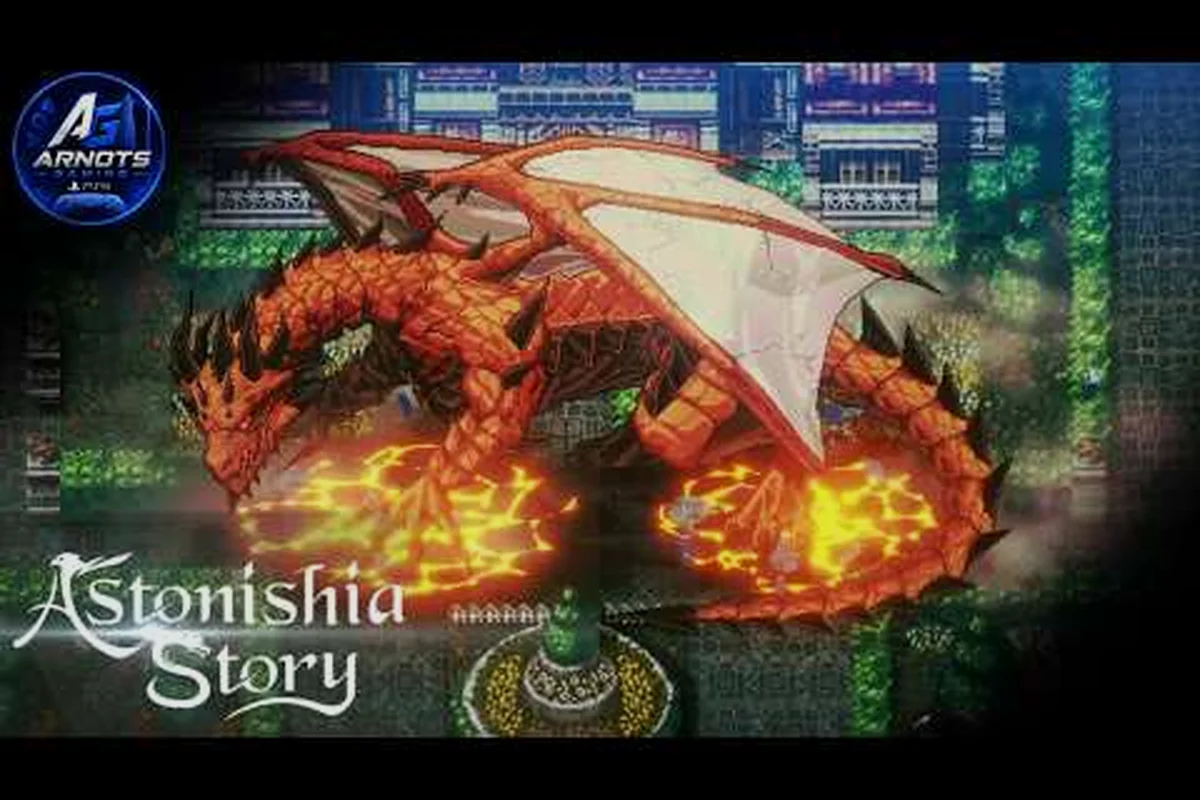
Astonishia Story Steam版は1994年の韓国産RPGをWindows向けにHD時代へと引き継ぐため、初めてゲームを始めるすべてのプレイヤーが、初回起動前に明確なAstonishia Story Steamガイドを必要としています。公式Astonishia Story Steamストアページによると、本作は完全なコントローラー対応、シングルプレイヤーおよびファミリーシェアリングに対応し、2027年2月11日をWindows専用の発売予定日としています。最初から正しいセットアップを行うことが、グリッドベースのバトルが始まってからの試行錯誤の時間を大幅に節約します。
PCでAstonishia Storyを初めて起動する
何らかの設定に触れる前に、まず最初に行うべきステップはSteamクライアントとゲーム本体のクリーンインストールです。Astonishia StoryリメイクのSteam版はWindows専用なので、LinuxユーザーはProton互換性が必要となり、macOSユーザーは将来のポート発表を待つ必要があります。購入後、Steamにゲーム全体をダウンロードさせ、タイトルを右クリックして**「プロパティ」を選び、「ゲームファイルの整合性を確認」**を選択することでインストールを検証してください。クリーンなキャッシュは、初期テスターから報告されているほとんどの初回起動クラッシュを防ぎます。
システム要件の概要
2027年HDリメイクは基盤となるエンジンが依然としてピクセルアートと近代的なライティングを使用するため、それほど高性能ではないハードウェアでも動作します。Astonishia Storyリメイクを定義する同じレトロなスプライトベースの基礎が、ポリゴン数と描画コールを3D JRPGが必要とするレベルよりも遥かに低く保っています。Steamページには推奨GPUとしてGTX 1050またはRX 560が、最小RAMがわずか4GBと記載されているため、Intel HD 530のような内蔵グラフィックでも、街中やダンジョンでのバトルを60FPSで描画できます。これは、パーティ戦闘中にリアルタイムでAstonishia Storyのキーボード操作やAstonishia Storyのコントローラー設定を操作する際に重要となります。以下の内訳は現在のストア記載を反映したものですが、最終的なAstonishia Story steamガイドのスペックは、発売後パッチの展開後に再確認される予定です。
| コンポーネント | 最小 | 推奨 |
|---|---|---|
| OS | Windows 10 64-bit | Windows 11 64-bit |
| プロセッサ | Intel Core i3-6100 / AMD FX-6300 | Intel Core i5-8400 / AMD Ryzen 5 2600 |
| メモリー | 4 GB RAM | 8 GB RAM |
| グラフィック | Intel HD 530 / Radeon R7 240 | GeForce GTX 1050 / Radeon RX 560 |
| DirectX | Version 11 | Version 12 |
| ストレージ | 6 GB空き容量 | 6 GB SSD |
これらの数値はストア記載そのものですが、最終的なAstonishia Storyリメイクガイドは発売後パッチの配信後に更新されます。過去10年間に製造されたほとんどのデスクトップおよびラップトップCPUは問題なく最小要件をクリアするため、Steamページは純粋な馬力よりもアクセシビリティを重視しています。
インストール前チェックリスト
このプリフライト手順に2分間費やすことで、特にAstonishia StoryのSteam記載がネイティブオンライン協力プレイなしのシングルプレイヤーとファミリーシェアリングのみを明記しているため、破損したインストールから仲間のライセンスを借りて復旧することができないという状況を含め、最も一般的な初回セッションのトラブルを防ぐことができます。ランチャーが開く前にドライバースタックを検証し、オーバーレイプロセスを閉じ、クリーンなセーブパスを確認することで、タイトル画面に直接進んだ場合に発生する30分間の再インストールループを回避できます。このループは、バトルアニメーションのスタッタリングや、ゲーム内でリマップできないコントローラーボタンの欠落に見舞われるプレイヤーに発生します。
-
GPUドライバーを更新する(GeForce ExperienceまたはAMD Adrenalinアプリ経由)
-
フルスクリーンオーバーレイを無効化する(Discord、GeForce、Xbox Game Barなど。ウィンドウモードの切り替えを妨げる可能性がある)
-
ブラウザタブを閉じる(動画ストリーミング中。バトルアニメーション用にRAMを解放する)
-
コントローラーを接続する(ゲームパッドを使用する場合、Windowsがドライバー設定を完了できるようにする)
-
セーブフォルダーを選ぶ(手動バックアップが必要な場合、デフォルトのSteamクラウドパス以外を選択する)
起動後に動作がもたつくと感じたら、Astonishia Story ゴールドガイドがシステム要件とパフォーマンス調整をより深く解説しています。特に古いラップトップにとっては有益です。クリーンインストールと最新のドライバーで、コミュニティ報告によれば初回セッションの問題の約80%が解決します。
Astonishia Story操作ガイド:デフォルトでキーボードとマウス
PC版は古典的なRPG操作方式を採用しており、マウスがカーソルを動かし、キーボードがメニューショートカットを処理します。Astonishia Story操作ガイドは、多くのJRPGプレイヤーがすでに知っている慣習に従っているため、他のNIS Americaタイトルから筋肉記憶が引き継がれます。Zの長押しでメニューオプションを確定し、Xでキャンセル、矢印キーで戦闘中にグリッド上の画面カーソルを移動します。Escを押すとシステムメニューが開き、Tabを押すと現在のリージョンを表示するゲーム内マップオーバーレイが切り替わります。
デフォルトのキーバインド
以下のデフォルトキーバインドは各キーをゲーム内機能にマッピングしたもので、以前のAstonishia Story PSP版のコミュニティ実プレイから収集し、Steam発表トレーラーで見える画面上のキーアイコンと照合して作成されました。これにより、Tabがマップオーバーレイに、Spaceがカットシーンスキップに割り当てられている理由が説明されており、これらはPSPレイアウトとほぼ一対一で対応しています。Steam版は発売ビルドにリバインドメニューを公開していないため、森の道や遺跡ダンジョンを開始する前にこれらのデフォルトを知っておくことで、グリッド上で確認ボタンを探し回るフラストレーションを節約できます。
| キー | アクション | コンテキスト |
|---|---|---|
| 矢印キー | カーソル移動 | フィールドおよび戦闘 |
| Z / Enter | 確定 | メニューおよびダイアログ |
| X / Backspace | キャンセル | メニューおよびダイアログ |
| Esc | システムメニュー | 任意の画面 |
| Tab | マップオーバーレイ | フィールド |
| Space | ダイアログスキップ | カットシーン |
| A / S | クイックセーブ / クイックロード | フィールドのみ |
| 1-4 | パーティメンバー選択 | 戦闘メニュー |
| F1 | ヘルプ / 用語集 | 任意の画面 |
AとSによるクイックセーブとクイックロードは、グリッドバトル中に特に有用です。1回の誤った位置取りで20分間の稼ぎが消し飛ぶ可能性があるためです。ゲームはSteamクラウドセーブもサポートしているため、サインイン後は進捗がPC間で同期されます。
メニューとバトルでのマウス対応
ゲームは元々D-pad向けに設計されていますが、マウス入力はメニュー、オーバーワールド、グリッドバトルのすべてでサポートされています。メニューオプションをクリックすることはZを押すのと同じであり、右ボタンはXキャンセルキーをミラーリングします。戦闘中、タイル上にカーソルを置くと、ゲームパッドと同じ色分けで移動範囲がハイライトされるため、カーソルを使って flanks(側面攻撃)を計画するのもD-padを使うのと同じくらい高速です。純粋なマウスワークフローを好むプレイヤーは、設定メニューから確定とキャンセルを左クリックと右クリックにリバインドできます。
Astonishia Storyコントローラー設定:プラグアンドプレイと完全なリバインド
Steamのコントローラーレイヤーにより、Astonishia Storyのコントローラー設定エクスペリエンスは元のPSP版よりも遥かに親しみやすいものになっています。ゲームは完全なXbox、PlayStation、汎用HIDゲームパッド対応を備えて出荷され、ランチャーを開く前にSteam Inputがパッドを認識します。Steamストアページによると、本作はコントローラー対応をコア機能として挙げており、チームはキーボード専用プレイよりもパッドパリティを優先しました。
デフォルトのコントローラーレイアウト
デフォルトのレイアウトはPSPのボタンマップをミラーリングしており、元の韓国版MS-DOS版または2005年PSP版をプレイしたプレイヤーにとって有用です。右トリガーはメニューを開き、フェイスボタンがナビゲートし、ショルダーボタンが戦闘中にパーティメンバーを切り替えます。グリッドベースの戦闘は右スティックによるエイムアシストもサポートしているため、古いパッドでもタイル間のフリックが応答性良く感じられます。
| コントローラーボタン | アクション | コンテキスト |
|---|---|---|
| A / Cross | 確定 | メニューおよびダイアログ |
| B / Circle | キャンセル | メニューおよびダイアログ |
| X / Square | クイックセーブ | フィールドのみ |
| Y / Triangle | ヘルプ / 用語集 | 任意の画面 |
| L1 / LB | 前のパーティメンバー | 戦闘 |
| R1 / RB | 次のパーティメンバー | 戦闘 |
| L2 / LT | ターゲット切替 | 戦闘 |
| R2 / RT | メニューを開く | 任意の画面 |
| 左スティック | カーソル移動 | フィールドおよび戦闘 |
| 右スティック | カメラ / マップパン | フィールドのみ |
| Start / Options | システムメニュー | 任意の画面 |
| Select / Share | マップオーバーレイ | フィールド |
Steamのラジアルメニューはデフォルトで右スティックに割り当てられていますが、Astonishia Storyリメイクのカメラおよびマップパンバインドと同じスティックで直接衝突します。そのため、ほとんどのプレイヤーはSteam Input設定でオーバーレイを無効化し、フィールドやグリッドバトルでカメラを回転させるたびにメニューがポップアップするのを防ぎます。ラジアルメニューを維持したい場合は、コントローラー設定でゲーム内カメラをD-padにリバインドすることで、応答性を損なうことなくスティックをSteamショートカット用に保持できます。
Steam Inputによるリバインド
カスタムレイアウトを望むプレイヤー向けに、Steam Inputはデフォルトを上書きするゲーム別プロフィールを提供します。Steamオーバーレイを開き、「コントローラー設定」を選択してから「レイアウト編集」を選択し、任意のボタンをリマップできます。一般的な調整には、クイックセーブを左手で届くショルダーボタンに移動する、または片手プレイスタイルのために確定を右トリガーにバインドするなどが含まれます。
Steam Deckを使用するプレイヤーは、レイアウトをコミュニティプロフィールに保存することもできます。これについてはAstonishia Story Steam Deckガイドで詳細に解説されています。Deck固有のヒントは、複数の敵との戦闘中にフレームペーシングをスムーズに保つためのパフォーマンススケーリングやTDP設定にも触れています。
実際に役立つ起動オプションとパフォーマンス調整
Steamの起動オプションは実行ファイルの起動方法を変更するコマンドラインフラグであり、頑固な問題を修正する最も迅速な手段となることが多いです。Astonishia Storyリメイクの場合、ほとんどのプレイヤーはフラグを一切必要としませんが、いくつかのエッジケースでは手動オーバーライドが有益です。-windowedを追加するとウィンドウモードでゲームが起動し、-fullscreenは解像度の選択をスキップします。-nojoyフラグはジョイスティックポーリングを無効化します。これは、不安定なBluetoothコントローラーを使用するシステムでの入力遅延を低下させる可能性があります。
シナリオ別推奨起動オプション
| シナリオ | フラグ | 理由 |
|---|---|---|
| フルスクリーンのスタッタリング | -windowed -borderless | 表示モードの切り替えを回避 |
| Bluetoothパッドの切断 | -nojoy、その後設定で再有効化 | クリーンの再ペアリングを強制 |
| 4Kモニターのスケーリング問題 | -w 2560 -h 1440 | レンダリング解像度を固定 |
| オーディオのクラックリング | -refresh 60 | フレームペーシングをディスプレイにキャップ |
これらの起動フラグは、Astonishia StoryのSteamクライアントの**「プロパティ → 一般 → 起動オプション」**フィールドに記述します。一度に1つずつ適用し、各編集後にゲームを再起動して修正を明確に原因特定できるようにしてください。例えば、-nojoy下でクリーンの再ペアリングを行うBluetoothパッドの切断などが、重複するパラメータ群ではなく特定のコマンドに起因するものであると分かるようにします。
ゲーム内のグラフィックとオーディオ設定
ゲーム内では、オプションメニューが**「ディスプレイ」、「オーディオ」、「ゲームプレイ」の3つのタブに分割されています。ディスプレイタブは解像度、フルスクリーン切り替え、グリッド戦闘中に色覚多様性を持つプレイヤーを助ける「ハイコントラスト」**モードを制御します。オーディオタブはマスターボリューム、BGMスケーリング、英語と日本語ダブ間のボイスチャンネルバランスを処理します。1994年のオリジナルには無かったフルボイス演出がリメイクで追加されるため、これは特に重要です。
ゲームプレイタブはAstonishia Storyリメイクガイドのアドバイスの大部分が関連する場所です。**「バトル速度」スライダー、「オートバトル」トグル、「カーソルスナップ」オプション、「ダメージ数値」表示が公開されており、これらはすべて難易度を変更することなく戦闘の感触を変えます。グリッド移動に苦労するプレイヤーは「カーソルスナップ」**をオンにすべきです。これはカーソルを自由配置ではなく最も近い有効タイルにロックし、ターンオーダーウィンドウ中のマイクロエイミングの層を除去します。
よりスムーズなキャンペーンのための初時間セットアップTips
Astonishia Storyリメイクの冒頭1時間はおおむねリニアですが、いくつかのセットアップ判断がプレイ全体に影響を及ぼします。重要となる最初の選択は英語と日本語のオーディオ間であり、システムメニューから自由に切り替えられるため、悪い選択を固定してしまう心配はありません。2番目は**「バトル速度」スライダーです。通常Mobには「高速」、ボスには「通常」**に設定することがコミュニティで一般的におすすめされています。傭兵を周回している際にグリッドバトルが急速に積み重なるためです。
早期に身に付けるべきセーブと表示の習慣
-
宿屋ごとにセーブする:仲間募集メニューでの誤クリックが20分間のダイアログを消去しないようにする
-
ボス導入前にクイックセーブを使用する:一部のボスのフェーズはプレイヤーが操作可能になる前に始まるため
-
モニターがより高いリフレッシュレートに対応する場合、表示を60 Hzにロックする:ゲームが内部でキャップしているため
-
ヘッドフォンでプレイする場合はコントローラーの振動を無効化する:ランブルモーターが新しいボイストラックを溺れさせることが多いため
-
マップオーバーレイをショルダーボタンにリバインドする:移動スティックを崩さずに届くようにするため
PSP版や古い1994年版から移行する場合、Astonishia Storyリメイク変更点ガイドでは、新しいオートバトルトグル、モダン化されたインベントリ、再設計されたチュートリアルを含む生活の質向上の完全なリストをカバーしています。
初めてPCでプレイするプレイヤーが犯すSteamセットアップのミス
コミュニティスレッドで何度も繰り返される3つのミスがあり、このAstonishia Storyリメイクガイドでは発売ウィンドウが開く前にそれらを指摘しています。まず、ゲームが箱から出してすぐウルトラワイド解像度をサポートしていると思い込まないでください。ディスプレイタブは発売後パッチが配信されるまで16:9ピラーボックスを強制する可能性があります。次に、**「難易度」スライダーには少なくとも1章をクリアするまで手を出さないでください。リメイクはHardモードの報酬をNormalキャンペーンのクリアの裏にロックしているためです。3番目に、「クイックロード」**キーに注意してください。ボスのカットシーン中にクイックロードすると、隠れた仲間を解放するダイアログフラグをスキップする可能性があります。
Astonishia Storyコンプリートガイドにもざっと目を通しておくと、ここで扱うシステムレベルのセットアップを補完するより広範なウォークスルーが得られます。2つのガイドは異なる層をカバーしているため、発売日の前に両方を読んでおくことは新規プレイヤーにとって安全な一手です。
高度な調整:Steamクラウド、Mod、ファミリーシェアリング
基本が調整できたら、Steam版には経験豊富なPCプレイヤーが知っておきたい追加のノブがいくつかあります。SteamクラウドはセーブファイルをPC間で自動的に同期しますが、**「プロパティ → 一般 → Steamクラウド」に移動し、「ゲームセーブをSteamクラウドに保存」**をオフにすることで、ローカルのみのセーブを強制できます。これは、メインプレイthroughのセーブを汚染することなくリスクのある戦略をテストしたい場合に有用です。
ファミリーシェアリングとセーブ分離
Steamページはファミリーシェアリングを対応機能として挙げていますが、実績の進行はホストアカウントのみが保持します。家族は自分のセーブファイルでキャンペーンをプレイできます。これは、同じ世帯の複数のプレイヤーが競合するセーブデータなしでグリッドバトルを体験したい場合に役立ちます。最もクリーンな結果を得るには、同じPCに別々のWindowsユーザーアカウントをセットアップしてください。ゲームは**「AppData」**フォルダにユーザー別設定を保存するためです。
Moddingとコミュニティプロフィール
リメイクは成熟したModエコシステムにはまだ新しく、コミュニティQ&AによるとSteam Workshopサポートはロードマップ上にあります。それまでの間、プレイヤーはSteam Inputコミュニティプロフィールを使用してカスタムコントローラーレイアウトを共有できます。Steamコミュニティハブでゲームを検索し、**「コントローラーレイアウト」でフィルタリングして、他のプレイヤーによるレイアウトを見つけてください。片手アクセシビリティ向けに設計された人気のワンボタン「確定のみ」**プロフィールも含まれています。
よくある質問
Astonishia StoryのSteam版は発売時にコントローラーに対応していますか?
SteamページはXbox、PlayStation、汎用HIDゲームパッドを含む完全なコントローラー対応をコア機能として確認しており、Steam Inputは起動前にパッドを認識するため、Astonishia Storyのウィンドウから離れずにオーバーレイを通じてすべてのボタンをリバインドできます。元のPSPレイアウトを好むプレイヤー向けに、DualShock 4コミュニティプリセットをインポートすると、L/Rショルダーがメニューに、確定/キャンセルが下のフェイスボタンに復元されます。
Astonishia Storyのキーボード操作をリバインドできますか?
ゲーム内の設定メニューは最も一般的なキーを公開し、Steam Inputはオーバーレイを通じてより深いリバインドを処理します。ほとんどのプレイヤーにとって、デフォルトのZ確定とXキャンセルのレイアウトはPSP版と一致するため、チームはそれを発売デフォルトとして採用しました。
安定したフレームレートのための最良の起動オプションは何ですか?
alt-tab時にスタッタリングが見られる場合はまず-windowed -borderlessから始め、モニターが60 Hz以上で動作する場合は-refresh 60を追加してください。ゲームの内部フレームレートキャップは60 fpsであるため、ディスプレイをキャップすることでそれに一致し、フレームペーシングのドリフトを防ぎます。
Steam版はコンソールリメイクと異なりますか?
公式ストアページによると、コアキャンペーン、傭兵システム、グリッドバトルはプラットフォーム間で同一です。PC版は適切なキーボードとマウス対応、発売後パッチによるウルトラワイド解像度オプション、Steamクラウドセーブを追加しており、これらはコンソールでは利用できません。
Astonishia StoryのセーブはPCとSteam Deck間で転送できますか?
はい、Steamクラウドは同じアカウントでサインインした任意のPC間でセーブを同期し、Steam Deckも含まれます。ページメタデータによるとゲームはSteam Deck Verifiedでもあるため、同じコントローラーレイアウトが手動リマップなしで両デバイスで動作します。